简短结论:启用 Cloud Vision API 一共五步:创建项目 → 配置结算账户 → 启用 API → 创建 API Key 并限制权限 → 测试。每月每个功能的前 1,000 次调用免费,超出后按量计费。
本文是 Colab 自动化:利用 OCR 提取图片文字并批量重命名文件 的前置步骤,完成后你就能拿到那篇里需要填写的 API_KEY。
开始之前
- 一个 Google 账号。
- 一张可用于付款验证的银行卡(用来配置结算账户,见第二步)。
费用说明
Cloud Vision API 按功能计费,每个功能每月的前 1,000 单位免费:
| 功能 | 每月前 1,000 单位 | 1,001 – 5,000,000 单位 |
|---|---|---|
| Text Detection(文字检测) | 免费 | $1.50 / 1,000 单位 |
| Document Text Detection(文档文字检测) | 免费 | $1.50 / 1,000 单位 |
举例:用 DOCUMENT_TEXT_DETECTION 每张图识别一次,就是每张图 1 单位。处理 3,000 张图,前 1,000 张免费,其余 2,000 张约 $3。
价格以 官方价格页 为准。
第一步:创建项目
注册并登录 Google Cloud 后,打开控制台首页。第一步是创建一个新项目(Project),因为所有的 API 服务和密钥都必须挂载在特定的项目下才能使用。

- 点击页面顶部的项目选择器,再点 New Project(新建项目)。
- 为项目输入一个方便识别的名称(例如
OCR),然后点击底部的 Create(创建)。 - 创建完成后,确认页面顶部选中的是刚创建的项目。
项目 ID 创建后不能修改,名称可以。
第二步:配置结算账户(领取免费试用)
初次注册的 Google Cloud 账号有 $300 的免费试用额度。如果是全新账号,建议在创建项目后,点击页面中蓝色(体验免费试用)按钮激活它。
原因是:虽然 Cloud Vision API 每月前 1,000 次调用是免费的,但 Google 要求项目必须配置好结算账户(Billing Account)才能启用 API,激活免费试用是完成结算配置的最方便方式。
试用额度的数量和有效期,以官方页面显示为准。
第三步:启用 Cloud Vision API
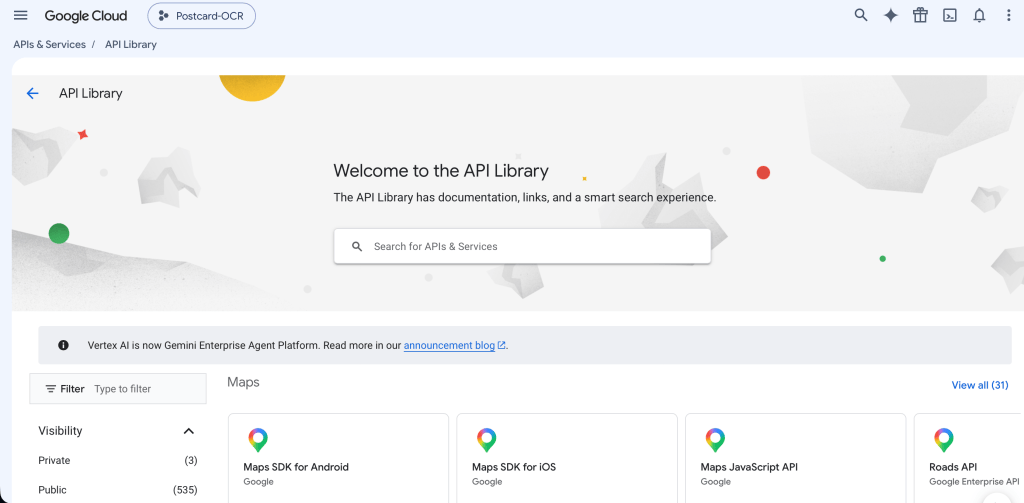
- 打开左上角的导航菜单,进入 APIs & Services(API 和服务)→ Library(库)。
- 搜索 Cloud Vision API,点进去。
- 点击 Enable(启用)。
启用成功后,页面会显示 API 已启用,并出现管理页面。请确认顶部选中的仍是刚创建的项目。
【图:Library 搜索结果,alt:在 API 库中搜索 Cloud Vision API】
【图:启用按钮,alt:Cloud Vision API 页面上的 Enable 按钮】
第四步:创建 API Key
- 进入 APIs & Services → Credentials(凭据)。
- 点击 Create credentials(创建凭据)→ API key(API 密钥)。
- 复制弹出的 Key,先保存好。
【图:创建 API Key,alt:在 Credentials 页面创建 API key】
第五步:限制 API Key 的权限(重要)
Key 创建后默认是”不限制”,意思是它可以访问这个项目里所有已启用的 API。一旦泄露,别人可以用它调用你项目里的其他服务。所以请马上限制:
- 在 Credentials 页面点击刚创建的 Key。
- 在 API restrictions(API 限制) 里选择 Restrict key(限制密钥)。
- 勾选 Cloud Vision API,点击 Save(保存)。
以后如果在同一个项目里启用了别的 API,需要用这个 Key 访问时,要回来把新 API 也加进限制列表。
如果你在 Colab 里使用,不建议再限制 IP 地址,因为 Colab 的出口 IP 会变。
【图:API restrictions 设置,alt:把 API Key 限制为只能访问 Cloud Vision API】
第六步:测试
在终端运行下面的命令,把 YOUR_API_KEY 换成你的 Key,图片地址换成一张公开可访问的、带有文字的图片:
curl -s -X POST "https://vision.googleapis.com/v1/images:annotate?key=YOUR_API_KEY" \
  -H "Content-Type: application/json" \
-d '{"requests":[{"image":{"source":{"imageUri":"https://example.com/sample.jpg"}},"features":[{"type":"DOCUMENT_TEXT_DETECTION"}]}]}'返回结果里如果有 fullTextAnnotation,里面是识别出的文字,说明启用成功。
常见报错的大意:
| 报错大意 | 可能原因 |
|---|---|
| 提示 API 尚未在此项目中使用或已禁用 | 第三步没启用,或启用到了另一个项目里 |
| 提示需要启用结算 | 第二步的结算账户没有配置完成 |
| 提示 API key 无效 | Key 复制错了,或没有包含完整字符 |
| 提示请求被阻止 | Key 的 API 限制里没有勾选 Cloud Vision API |
妥善保管 API Key
- 不要把 Key 直接写进会分享的 Notebook、代码仓库或截图里。
- 在 Colab 里,可以把 Key 保存到左侧的「密钥(Secrets)」里,再用代码读取:
from google.colab import userdata
API_KEY = userdata.get('VISION_API_KEY')在 Colab 左侧栏添加名为 VISION_API_KEY 的密钥,并允许当前 Notebook 访问即可。
控制费用
- 在 Billing(结算)→ Budgets & alerts(预算和提醒) 里设置一个预算提醒,超出金额时收到邮件。
- 在 APIs & Services → Quotas(配额) 里查看 Cloud Vision API 的配额,必要时调低每日请求上限,具体选项以控制台为准。
常见问题
一定要绑定银行卡吗?
要。启用 API 前项目必须配置好结算账户。按官方说明,免费试用期内不会自动收费,需要手动升级后才会开始计费,具体规则以官方页面为准。
免费额度是每月重置吗?
是,每个功能每月前 1,000 单位免费。
一张图识别两次会算几单位?
按功能计费,每次调用每个功能算 1 单位。同一张图调用 TEXT_DETECTION 和 LABEL_DETECTION 就是 2 单位。
下一步
拿到 API Key 后,可以继续看 Colab 自动化:利用 OCR 提取图片文字并批量重命名文件,把它用到实际工作里。