简短结论:把白底文字图换成带纹理的纸张背景,不需要 Photoshop。用 Python 的 Pillow 库,对”背景纹理图”和”白底文字图”做正片叠底(Multiply):白色会露出纹理,黑色文字原样保留。几十张图一次跑完,几秒钟就能得到统一风格的成品图。
环境:Python 3、Pillow 9.1 及以上。以下命令以 macOS 为例,Windows 把 python3 换成 python 即可。
在整理排版文章、制作电子书或发布内容时,常见这样的需求:手上有几十张纯白底色的文字图片,想统一换成带细腻纹理的复古宣纸底。一张张手动处理既慢又枯燥。
【图:处理前后的对比,alt:Python Pillow 正片叠底前后对比,左为白底文字图,右为添加复古纸张纹理后的效果】
核心原理:为什么选择正片叠底
要在文字不失真的前提下融合纹理,最合适的是图像处理里的正片叠底(Multiply):把两张图的对应像素相乘再除以 255。
- 白色保持不变:纯白(RGB 为
255, 255, 255)和任何颜色相乘,结果都是那个颜色本身,所以白底的位置会”透出”背景纹理。 - 黑色保持黑色:黑色(
0, 0, 0)乘任何颜色都是黑,所以文字完整保留。 - 灰色按比例变暗:文字边缘抗锯齿产生的灰色像素,会和纹理自然融合,不会出现生硬的白边。
环境准备
确认已经安装 Python 3,然后在终端里安装 Pillow:
python3 -m pip install Pillow确认版本(需要 9.1 以上):
python3 -c "import PIL; print(PIL.__version__)"目录结构
在电脑上新建一个工作文件夹(例如 image_processor),按下面的结构准备文件:
image_processor/
├── process.py          # 自动化脚本
├── background.jpg      # 无字的复古纹理背景图
├── input_images/       # 存放待处理的白底文字图
└── output_images/      # 程序自动生成的成品图
准备背景纹理
- 选一张没有文字、没有明显图案的纸张纹理图,命名为
background.jpg。 - 分辨率最好不小于你最大的那张文字图,否则脚本放大纹理时会变模糊。
- 颜色偏浅为宜。太深的纹理会让整体变暗,文字对比度下降。
- 如果用的是网上的素材,请确认它的授权允许你的用途。
完整代码
在 process.py 里写入:
import os
from PIL import Image, ImageChops, ImageOps

INPUT_FOLDER = "./input_images"
OUTPUT_FOLDER = "./output_images"
BG_IMAGE = "background.jpg"
STRENGTH = 1.0          # 纹理强度:1 为完整纹理,越小越接近白纸(0 到 1)
VALID_EXTENSIONS = (".png", ".jpg", ".jpeg", ".webp", ".bmp")


def to_rgb_on_white(img):
    """透明背景的 PNG 先垫一层白色,避免透明区域变成黑色"""
    if img.mode in ("RGBA", "LA") or (img.mode == "P" and "transparency" in img.info):
        img = img.convert("RGBA")
        white = Image.new("RGB", img.size, (255, 255, 255))
        white.paste(img, mask=img.split()[-1])
        return white
    return img.convert("RGB")


def batch_process_images(input_dir, output_dir, bg_image_path, strength=1.0):
    os.makedirs(output_dir, exist_ok=True)

    try:
        base_bg = Image.open(bg_image_path).convert("RGB")
    except Exception as e:
        print(f"无法打开背景图 {bg_image_path}: {e}")
        return

    count = 0
    for filename in sorted(os.listdir(input_dir)):
        if not filename.lower().endswith(VALID_EXTENSIONS):
            continue

        try:
            with Image.open(os.path.join(input_dir, filename)) as img:
                fg_img = to_rgb_on_white(ImageOps.exif_transpose(img))

            # 等比例裁切并铺满,纹理不会被拉伸变形
            bg = ImageOps.fit(base_bg, fg_img.size, Image.Resampling.LANCZOS)

            # 纹理强度小于 1 时,把纹理和白色混合,减弱纹理
            if strength < 1:
                white = Image.new("RGB", fg_img.size, (255, 255, 255))
                bg = Image.blend(white, bg, strength)

            # 核心:正片叠底。白色保持不变(露出纹理),黑色文字保持黑色
            result = ImageChops.multiply(bg, fg_img)

            result.save(os.path.join(output_dir, filename), quality=95)
            count += 1
            print(f"[{count}] 已处理: {filename}")

        except Exception as e:
            print(f"处理 {filename} 时出错: {e}")

    print(f"\n全部处理完成!共处理 {count} 张图片。")


if __name__ == "__main__":
batch_process_images(INPUT_FOLDER, OUTPUT_FOLDER, BG_IMAGE, STRENGTH)代码说明
| 位置 | 作用 |
|---|---|
to_rgb_on_white | 带透明背景的 PNG 如果直接转 RGB,透明区域会变黑,叠底后整张图是黑的,所以先垫一层白色 |
ImageOps.exif_transpose | 按照片里的方向信息摆正图片,避免手机拍的图被旋转 |
ImageOps.fit | 把纹理等比例缩放并居中裁切到和文字图一样大,纹理不会被拉伸 |
Image.blend | 纹理强度小于 1 时,把纹理和纯白混合,相当于把纹理”调淡” |
ImageChops.multiply | 正片叠底,核心一步 |
运行
在终端里进入脚本所在的文件夹:
cd ~/path/to/image_processor运行脚本:
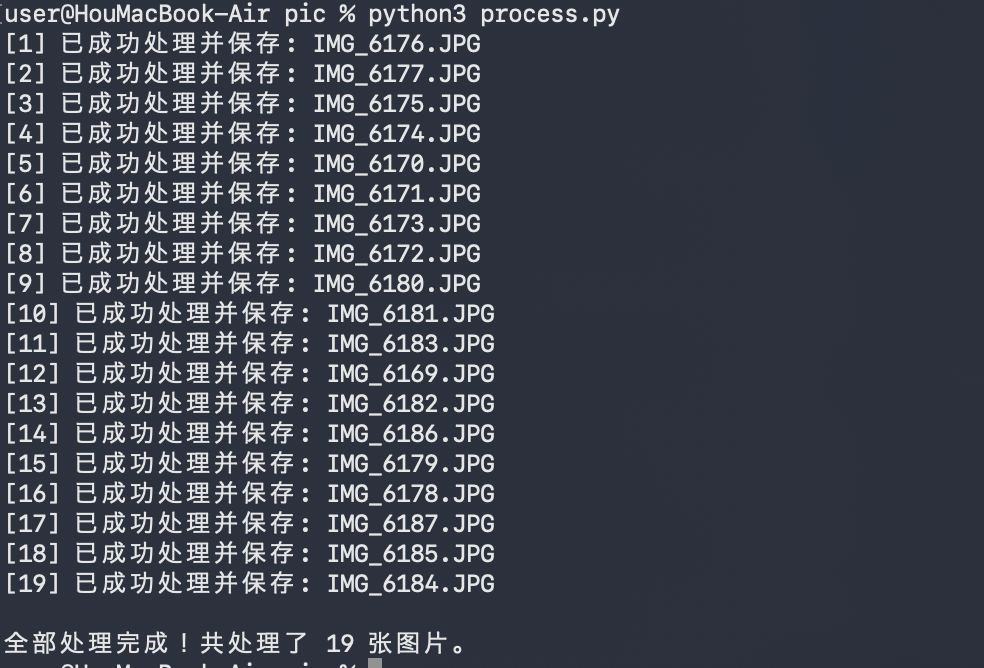
python3 process.py终端会逐张显示处理进度。完成后,到 output_images 文件夹查看成品图。
调整效果
- 纹理太重:把
STRENGTH改成0.6,纹理会淡一些;0就等于没有纹理,只剩白纸。 - 换一种纸张:直接替换
background.jpg,不用改代码。 - 成品图太大:纹理里的细小噪点会让 PNG 体积变大,可以把图片保存成
.jpg或.webp。 - 只想处理一部分图片:把它们放进
input_images即可,其他格式的文件会被自动跳过。
常见问题
输出整张图是黑色?
通常是输入图带透明背景,旧写法直接转成 RGB 时透明区域变黑。本文的脚本已经先垫白,如果仍然出现,检查一下是不是背景图本身是黑色或很深。
纹理被拉伸变形?
旧写法用 resize 强行缩放到文字图的尺寸。本文用 ImageOps.fit 等比例裁切,不会变形。
文字边缘有一圈白边?
白边只可能来自输入图本身。原图的背景必须是纯白(255, 255, 255),如果带有淡灰色底,叠底后会比周围略暗。可以先用 批量转成白底 或 批量抠图换白底 把底色处理干净再叠底。
能处理子文件夹里的图片吗?
本文的脚本只处理 input_images 这一层。需要递归处理时,可以参考 批量转成 800×800 白底正方形 里用 os.walk 的写法。
Image.Resampling 报错?
Pillow 版本低于 9.1,升级即可:python3 -m pip install --upgrade Pillow。